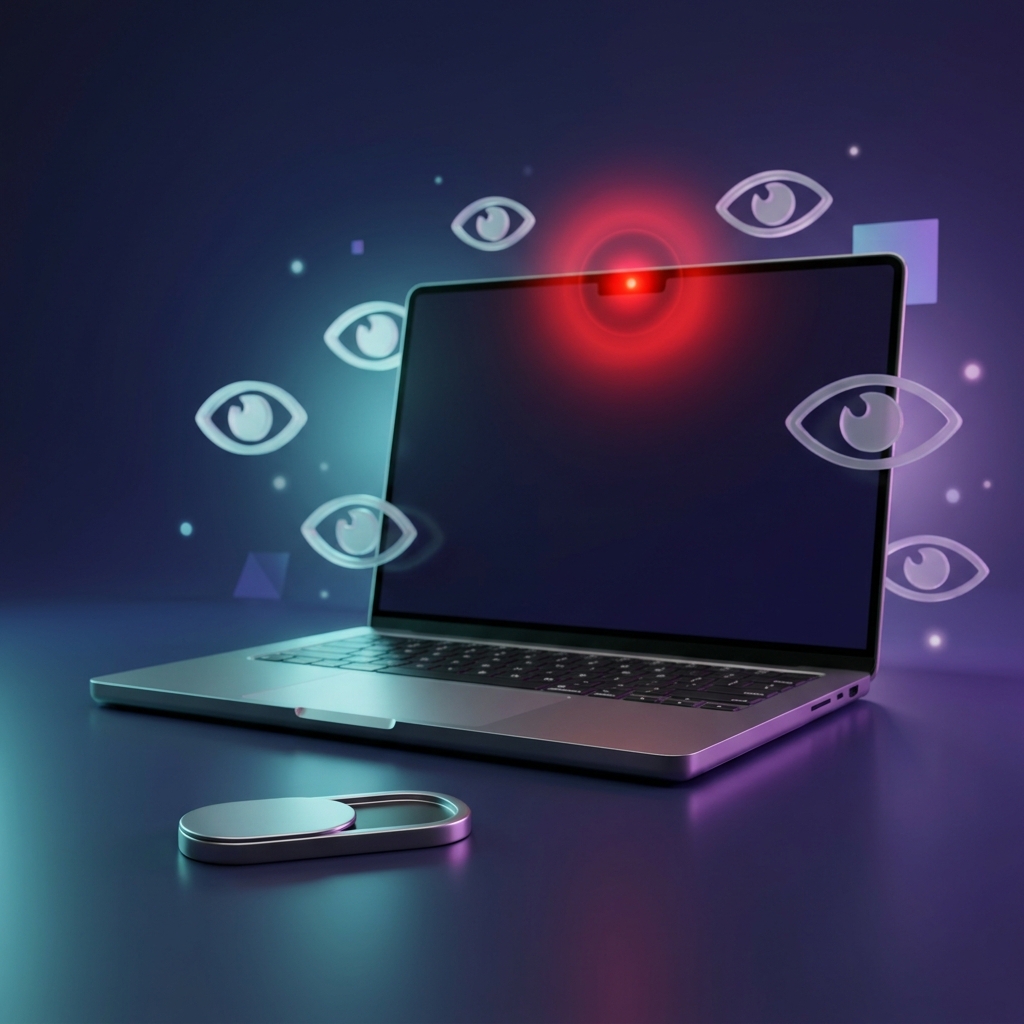
Votre webcam s’allume toute seule quelques secondes sans que vous ne touchiez à rien. Un voyant inexpliqué clignote pendant un appel que vous n’avez pas lancé. Ces signaux, souvent anodins en apparence, peuvent révéler qu’un logiciel malveillant ou un pirate a pris le contrôle de votre caméra. En 2026, le détournement de webcam reste l’une des intrusions les plus invasives qui existent : elle transforme votre ordinateur ou votre téléphone en fenêtre ouverte sur votre intimité, à votre insu.
Ce guide vous explique comment vérifier concrètement si votre webcam est compromise, comment identifier les signes faibles que la plupart des utilisateurs ignorent, et surtout comment verrouiller votre vie privée avec des méthodes éprouvées. Vous y trouverez aussi un protocole de diagnostic en moins de dix minutes, applicable sur Windows, macOS, Linux, Android et iOS.
Pourquoi la sécurité de la webcam est devenue critique en 2026
Le nombre d’incidents liés au détournement de webcam a augmenté de 38 % entre 2024 et 2025 selon les chiffres publiés par les CERT nationaux européens. Trois raisons expliquent cette tendance.
D’abord, les ransomwares et trojans d’accès distant (RAT) embarquent désormais des modules dédiés à l’activation silencieuse de la caméra et du micro. Ces fonctionnalités sont monétisées sur les forums cybercriminels : un accès non autorisé à une webcam se loue entre 5 et 50 dollars par mois, selon la qualité de la cible et la fréquence d’utilisation de l’appareil.
Ensuite, le télétravail a multiplié les angles d’attaque. Une caméra d’ordinateur portable professionnelle compromise expose des réunions internes, des documents visibles à l’écran, et parfois des mots de passe tapés en vis-à-vis. Les attaquants ciblent en priorité les collaborateurs isolés, peu sensibilisés au paramétrage fin de leur machine.
Enfin, les objets connectés grand public — caméras de surveillance, sonnettes vidéo, caméras pour animaux — sont devenus des points d’entrée fréquents. Beaucoup d’utilisateurs conservent les identifiants par défaut et n’activent jamais le chiffrement de flux. La page [sécuriser wifi maison 2026](https://guide-cybersecurite.fr/securiser-wifi-maison-guide-complet-2026/) détaille les réglages à appliquer dès l’installation.
Les 7 signes qui doivent vous alerter
1. Le voyant de la webcam s’allume sans raison
C’est le signe le plus immédiat. Sur la majorité des ordinateurs portables et des webcams externes, un voyant LED s’active mécaniquement dès que la caméra reçoit du courant. Si ce voyant clignote ou s’allume alors qu’aucune application n’est ouverte, c’est qu’un processus non autorisé tente d’accéder au flux.
Sur macOS et iOS, le voyant et l’accès au flux sont liés au niveau du système : impossible d’activer la caméra sans signal lumineux. Sur Windows et Linux en revanche, certains malwares parviennent à désactiver la LED matérielle au niveau du pilote, ce qui rend l’œil nu insuffisant.
2. Des processus inconnus accèdent au périphérique vidéo
Sur Windows, ouvrez le Gestionnaire des tâches (Ctrl+Shift+Échap), onglet Détails, et triez par colonne Nom. Repérez les processus qui ne vous disent rien. Vous pouvez aussi exécuter `pnputil /enum-devices /class Camera` dans un terminal administrateur pour lister les instances actives.
Sur macOS, la commande `lsof | grep -i « AppleCamera »` ou l’utilitaire KnockKnock permettent de voir quelles bibliothèques sollicitent la caméra. Sur Linux, `lsof /dev/video0` liste instantanément les processus qui détiennent le descripteur du périphérique.
3. La consommation de CPU ou de batterie augmente sans raison
Un flux vidéo actif mobilise le processeur et le réseau. Si votre machine chauffe ou se décharge anormalement, surtout au repos, c’est un signal faible à prendre au sérieux. Sur Windows, l’onglet Performances du Gestionnaire des tâches permet de voir si une application consomme du CPU alors que vous ne faites rien.
4. Des fichiers vidéo étranges apparaissent dans vos dossiers
Certains RAT enregistrent localement les flux capturés avant de les exfiltrer. Si vous trouvez des fichiers .avi, .mp4 ou .webm dans vos dossiers temporaires sans les avoir créés, ouvrez-les avec prudence depuis un environnement isolé.
5. Vos proches reçoivent des appels ou messages suspects en votre nom
Des cas documentés montrent des attaquants utilisant une webcam compromise pour passer des appels via Messenger, WhatsApp ou Skype à votre insu, en utilisant votre image filmée en direct.
6. Le micro s’active en parallèle
Une attaque sérieuse couple presque toujours webcam et micro. Si vous constatez des activations inexpliquées du microphone, traitées dans la page [arnaque en ligne comment les reconnaitre et les eviter](https://guide-cybersecurite.fr/arnaque-en-ligne-comment-les-reconnaitre-et-les-eviter-en-2026/), le diagnostic est doublement préoccupant.
7. Les analyses antivirus signalent un cheval de Troie
Si votre solution détecte un trojan d’accès distant type DarkComet, njRAT ou Blackshades, traitez l’alerte avec le plus haut niveau de priorité : ces familles logicielles incluent presque toujours un module caméra.
Le protocole de diagnostic en 10 minutes
Étape 1 — Fermez toutes les applications visibles. Navigateur, messagerie, visioconférence, outil de capture. Vérifiez qu’aucune application ne peut justifier un accès caméra.
Étape 2 — Vérifiez l’état du système. Sur Windows, lancez `Get-Process | Where-Object {$_.Path -like « *camera* »}` dans PowerShell. Sur macOS, ouvrez l’utilitaire Activity Monitor et filtrez sur le mot caméra. Sur Linux, `ps aux | grep -i v4l`.
Étape 3 — Testez l’accès matériel. Ouvrez l’application Caméra native de votre système. Si elle refuse de démarrer, ou si elle démarre alors que vous ne l’avez pas demandée, quelque chose tente d’accéder au périphérique.
Étape 4 — Analysez le réseau. Sous Windows, exécutez `netstat -b` en administrateur. Sous macOS ou Linux, `netstat -anp` ou `lsof -i`. Repérez les connexions sortantes initiées par des processus que vous ne reconnaissez pas, en particulier vers des adresses IP étrangères.
Étape 5 — Scannez avec un outil dédié. Utilisez Malwarebytes Anti-Malware, ESET Online Scanner ou le module d’analyse hors ligne de Bitdefender. Ces outils détectent les RAT webcam.
Étape 6 — Inspectez les permissions des applications. Sur Windows 11 : Paramètres > Confidentialité et sécurité > Caméra. Sur macOS : Réglages système > Confidentialité et sécurité > Caméra. Sur Android 12+ : Paramètres > Confidentialité > Gestion des autorisations > Appareil photo. Sur iOS : Réglages > Confidentialité > Appareil photo. Désactivez l’accès pour toute application qui n’en a pas besoin.
Étape 7 — Vérifiez les objets connectés. Si vous possédez une caméra IP, une sonnette connectée, une caméra pour animaux, connectez-vous à leur interface d’administration et consultez les journaux d’accès. Toute connexion inconnue doit déclencher une réinitialisation et un changement de mot de passe.
Étape 8 — Contrôlez votre routeur. Connectez-vous à l’interface (généralement 192.168.0.1 ou 192.168.1.1), vérifiez la liste des appareils connectés et les redirections de ports actives. La page [securiser routeur guide complet 2026](https://guide-cybersecurite.fr/securiser-routeur-guide-complet-2026/) détaille les réglages prioritaires.
Étape 9 — Mettez à jour le système et les pilotes. Beaucoup d’attaques webcam exploitent des failles corrigées mais non patchées. Windows Update, macOS Software Update, apt update, et les firmwares de vos caméras IP doivent être à jour.
Étape 10 — Isolez le poste en cas de doute. Si un seul des signes précédents est confirmé, déconnectez immédiatement la machine du réseau filaire et du WiFi. Continuez le diagnostic hors ligne.
Que faire si votre webcam est confirmée compromise
Premier réflexe : déconnecter la machine d’internet et couper physiquement la caméra. Sur un ordinateur portable, un bout de scotch opaque sur la lentille stoppe immédiatement la capture visuelle, en attendant un nettoyage complet.
Deuxième réflexe : changer tous les mots de passe critiques depuis un autre appareil sain. Messagerie principale, banque, comptes professionnels, gestionnaire de mots de passe. Activez systématiquement la double authentification, comme détaillé dans le guide [authentification deux facteurs 2026](https://guide-cybersecurite.fr/authentification-deux-facteurs-guide-complet-2026/).
Troisième réflexe : nettoyer le système. Plusieurs approches selon le niveau d’infection. Pour un doute léger, un scan Malwarebytes en mode complet suivi d’un redémarrage suffit souvent. Pour une infection confirmée, la réinstallation complète du système est la solution la plus fiable : formatez le disque et restaurez uniquement depuis une sauvegarde saine effectuée avant l’incident.
Quatrième réflexe : stocker vos mots de passe dans un coffre-fort numérique chiffré, comme recommandé dans le comparatif [meilleur coffre-fort numérique sécurisé](https://guide-cybersecurite.fr/meilleur-coffre-fort-numerique-securise/). Un gestionnaire compromis est l’un des vecteurs les plus fréquents d’intrusion webcam.
Cinquième réflexe : déposer plainte. En France, l’intrusion dans un système informatique et la captation d’images sans consentement sont des délits prévus par le Code pénal (articles 226-1 et 323-1). Le dépôt de plainte permet aussi d’accéder à un accompagnement juridique pour faire cesser les pressions éventuelles qui suivent parfois ce type d’intrusion.
Les protections matérielles et logicielles durables
Un cache webcam physique reste la protection la plus efficace et la moins coûteuse. Il existe des caches coulissants en plastique fin, à coller sur le cadre de l’écran. Pour les caméras externes, débranchez le câble USB quand vous ne l’utilisez pas.
Sur les appareils Apple, le voyant matériel est inviolable : si la LED est éteinte, aucune image n’est transmise. Cette sécurité matérielle n’existe pas de manière aussi stricte sur Windows ou Linux. Compensez par une application de notification : sur Windows 11, le système affiche désormais une notification à chaque accès caméra, à condition que les Paramètres > Confidentialité > Caméra > « Autoriser les applications à accéder à votre caméra » soient correctement configurés.
Côté logiciel, deux solutions de protection webcam dédiées méritent d’être installées. Sur Windows, Who Stalks My Cam ou Oversight affichent en temps réel quel processus vient d’accéder à votre caméra, et bloquent automatiquement les processus non autorisés. Sur macOS, l’utilitaire de surveillance OverSight joue le même rôle. Ces outils sont gratuits et open source.
Pour les smartphones, le système d’exploitation bloque déjà l’accès caméra aux applications non autorisées. Sur Android, vérifiez régulièrement la liste des applications ayant reçu la permission Appareil photo. Sur iOS, le voyant vert en haut de l’écran signale toute activation caméra en cours. Si vous voyez un voyant sans avoir lancé d’application, forcez immédiatement le redémarrage de l’appareil.
Les réflexes préventifs à adopter dès aujourd’hui
Mettez à jour vos appareils sans attendre. Activez les mises à jour automatiques pour le système, les pilotes, le navigateur et les applications de visioconférence. La majorité des RAT webcam exploitent des vulnérabilités connues depuis plus d’un an.
N’installez jamais de logiciel depuis un lien reçu par email ou SMS, même s’il provient d’un contact connu. Cette méthode d’attaque, appelée phishing, est détaillée dans la page [securité navigation web 2026](https://guide-cybersecurite.fr/securite-navigation-web-2026-guide-complet/).
Sécurisez votre réseau domestique. Le contrôle parental DNS, la séparation des objets connectés sur un VLAN dédié, et l’usage d’un VPN no-log sur les appareils nomades réduisent considérablement la surface d’attaque, comme expliqué dans [meilleur vpn no log comparatif](https://guide-cybersecurite.fr/meilleur-vpn-no-log-comparatif/).
Changez les mots de passe par défaut de tous vos objets connectés. Caméra IP, sonnette vidéo, assistant vocal, imprimante réseau : chacun doit avoir un identifiant unique et un mot de passe long, stocké dans votre gestionnaire de mots de passe.
Désactivez les services que vous n’utilisez pas. Si vous n’avez pas besoin d’accéder à votre caméra à distance, désactivez la fonction cloud. Si vous n’utilisez plus une caméra, débranchez-la plutôt que de la laisser inactive sur le réseau.
Enfin, activez le chiffrement de votre disque dur. Sur Windows, BitLocker est inclus dans les éditions Pro. Sur macOS, FileVault est natif. Sur Linux, LUKS est l’option standard. Un disque chiffré rend inutilisables les données récupérées lors d’une intrusion physique.
Quand demander l’aide d’un professionnel
Si après l’application du protocole de diagnostic, vous constatez une infection persistante, des transactions suspectes sur vos comptes bancaires, ou la réception de messages de chantage basés sur des images présumées volées, contactez immédiatement un prestataire spécialisé en réponse à incident. Les CERT régionaux, les prestataires labellisés France Cybersecurity, et les services de police spécialisés (C3N en France) peuvent intervenir dans les 24 à 48 heures.
N’essayez jamais de négocier avec un maître-chanteur, et ne versez aucune rançon. Les preuves doivent être préservées : ne supprimez aucun fichier, n’éteignez pas la machine avant l’arrivée du prestataire, et documentez tout ce que vous constatez par captures d’écran horodatées.
En résumé
La sécurité de votre webcam repose sur trois piliers : la vigilance quotidienne face aux signes faibles, le diagnostic méthodique en cas de doute, et la mise en place de protections systématiques. Cache physique, mises à jour automatiques, gestion fine des permissions, coffre-fort numérique, double authentification, VPN no-log et chiffrement du disque sont les sept outils à combiner pour réduire drastiquement votre exposition.
Votre webcam n’est pas un périphérique anodin : c’est une fenêtre ouverte sur votre intimité. En 2026, la protéger n’est plus optionnel, c’est une hygiène numérique de base. Prenez dix minutes aujourd’hui pour appliquer le protocole de diagnostic décrit dans ce guide, et dormez plus sereinement demain.