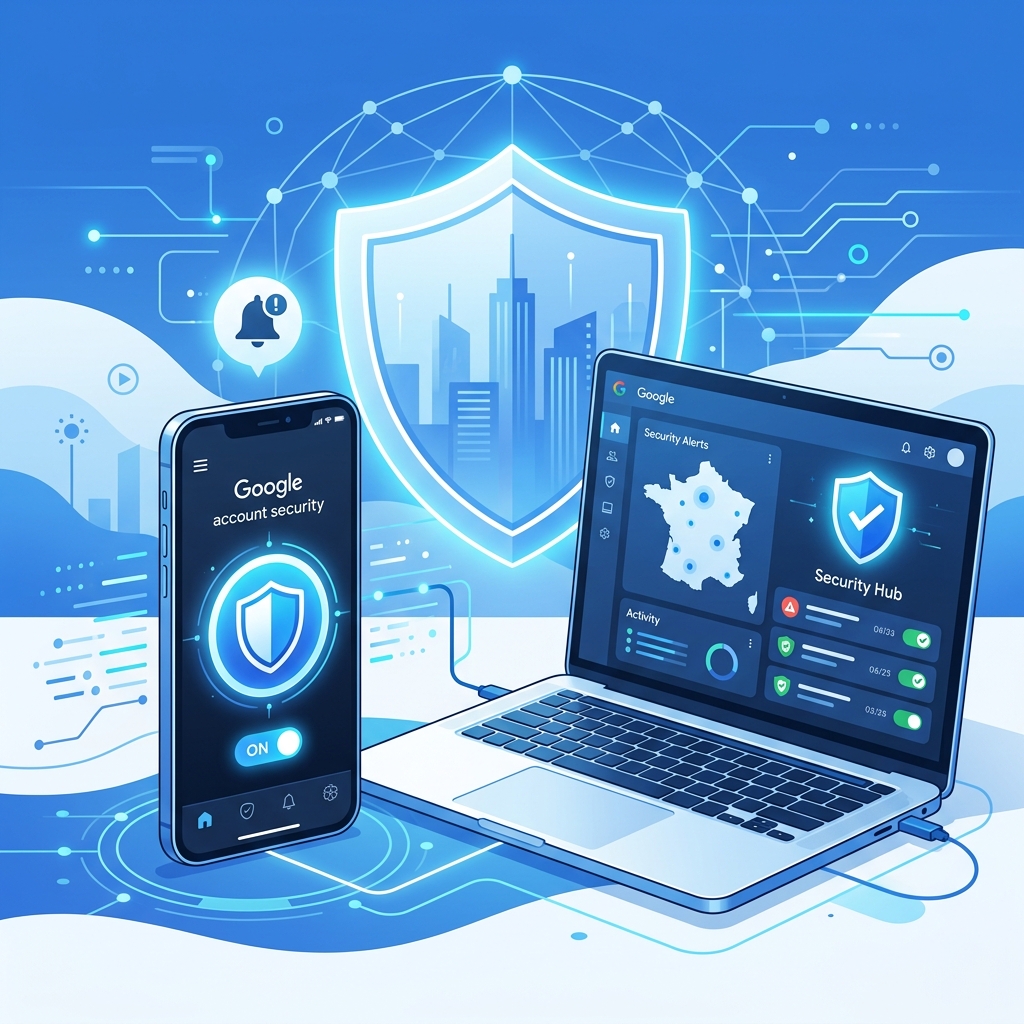
Recevoir une alerte au bon moment peut faire la différence entre un simple doute et un vrai compte compromis. Quand quelqu’un tente de se connecter à votre compte Google, modifie un paramètre sensible, récupère un vieux mot de passe ou utilise un appareil inhabituel, Google peut vous prévenir. Encore faut-il savoir où activer ces alertes, lesquelles méritent votre attention, et comment réagir sans paniquer.
Bonne nouvelle : le réglage n’est pas compliqué. En revanche, beaucoup de personnes pensent être protégées alors qu’elles ont laissé des options de récupération incomplètes, ignoré les contrôles de sécurité ou désactivé des notifications utiles. Dans ce guide, on va voir comment activer les alertes de sécurité Google en 2026, comment vérifier qu’elles fonctionnent vraiment, et quelles mesures compléter pour que ces alertes soient réellement utiles.
Pourquoi ces alertes sont utiles en pratique
Un compte Google sert rarement seulement à Gmail. Il donne souvent accès à des documents, des photos, des sauvegardes Android, des mots de passe enregistrés, YouTube, Google Drive, Google Photos et parfois à des services tiers connectés avec “Se connecter avec Google”. Quand ce compte devient la porte d’entrée de votre vie numérique, la détection précoce prend énormément de valeur.
Les alertes de sécurité Google peuvent signaler plusieurs types d’événements :
- connexion depuis un appareil ou un lieu inhabituel
- tentative de récupération du compte
- mot de passe jugé compromis ou trop faible
- ajout d’une méthode de connexion ou d’un appareil de confiance
- application tierce ayant un accès sensible
- action recommandée dans le Check-up Sécurité
Autrement dit, ces notifications ne remplacent pas une bonne hygiène numérique, mais elles peuvent vous faire gagner de précieuses heures si quelque chose tourne mal. Si vous avez déjà eu un doute sur une connexion étrange ou un message de phishing, je vous conseille aussi de lire notre guide comment vérifier si son email a été piraté, qui complète très bien ce sujet.
Les différents types d’alertes de sécurité chez Google
Google ne range pas toutes ses alertes au même endroit. C’est ce qui crée souvent de la confusion. En réalité, il faut distinguer quatre couches :
- les notifications de sécurité du compte visibles dans l’espace Mon Compte Google
- les alertes envoyées par email sur l’adresse principale et parfois sur l’adresse de récupération
- les alertes liées aux mots de passe compromis dans le Gestionnaire de mots de passe Google
- les recommandations du Check-up Sécurité qui signalent un risque ou une action urgente
Le piège classique consiste à croire qu’un seul interrupteur couvre tout. En pratique, il faut vérifier plusieurs emplacements pour s’assurer que les signaux importants remonteront bien.
Étape 1 : ouvrir le bon tableau de bord sécurité
Commencez par vous connecter à votre compte Google depuis un navigateur de confiance, puis ouvrez Security Checkup ou passez par Mon Compte Google dans l’onglet Sécurité.
C’est le centre de contrôle principal. Google y regroupe :
- les appareils connectés
- les événements de sécurité récents
- les méthodes de récupération
- la validation en deux étapes
- les accès tiers
- les actions recommandées
Si Google détecte un problème, une section “Actions recommandées” peut apparaître avec un indicateur de gravité. C’est l’un des premiers endroits à consulter si vous voulez confirmer qu’un message reçu est légitime.
Étape 2 : vérifier les informations de récupération avant même les alertes
Des alertes ne servent pas à grand-chose si elles sont envoyées vers une vieille adresse mail que vous n’utilisez plus, ou si votre numéro de téléphone de récupération est obsolète. Avant d’aller plus loin, vérifiez :
- votre adresse email de récupération
- votre numéro de téléphone de récupération
- la liste de vos appareils connectés
Google insiste sur ce point dans son aide officielle sur le renforcement de la sécurité du compte. Sans ces éléments à jour, vous pouvez rater une alerte critique ou compliquer la récupération du compte en cas d’incident.
Si tu utilises Outlook comme boîte secondaire ou de récupération, garde aussi un œil sur sa sécurité. Notre article comment sécuriser sa boîte mail Outlook peut t’aider à éviter qu’un attaquant contourne simplement Google via une adresse secondaire mal protégée.
Étape 3 : activer et confirmer les notifications de sécurité Google
Dans l’interface Google, il n’existe pas toujours un bouton nommé exactement “activer les alertes de sécurité”. Le bon réflexe consiste à vérifier que les notifications de sécurité sont bien autorisées sur vos appareils et que Google peut vous joindre correctement.
Concrètement :
- ouvrez les paramètres de notifications du compte Google si disponibles dans votre interface
- vérifiez que les alertes liées à la sécurité du compte ne sont pas masquées dans Gmail, Android ou Chrome
- confirmez que votre smartphone principal reçoit bien les invites Google
- assurez-vous que les emails de sécurité Google ne tombent pas en spam ou dans un filtre automatique
Sur Android, une partie des alertes arrive directement sous forme de notification système ou d’invite Google. Sur ordinateur, elles remontent souvent par email ou via l’espace Sécurité du compte.
Étape 4 : activer les alertes de mots de passe compromis
C’est l’un des réglages les plus intéressants et pourtant souvent oubliés. Google Password Manager peut vous alerter lorsqu’un mot de passe enregistré a été compromis, réutilisé ou jugé faible.
Pour cela, vous pouvez passer par le Check-up Mots de passe puis par les paramètres du gestionnaire sur passwords.google.com/options. Vérifiez que les alertes concernant les mots de passe non sécurisés sont activées.
Ce point est important parce qu’une fuite de mot de passe ne déclenche pas toujours immédiatement une tentative de connexion sur votre compte Google lui-même. En revanche, elle peut signaler qu’un mot de passe réutilisé circule déjà. Si vous gérez aussi vos doubles facteurs d’authentification proprement, le risque baisse encore. À ce sujet, notre comparatif des meilleures applications 2FA peut vous aider à choisir une solution plus robuste que le simple SMS.
Étape 5 : activer la validation en deux étapes pour rendre les alertes vraiment utiles
Une alerte sans barrière supplémentaire reste insuffisante. Si quelqu’un obtient votre mot de passe et que vous n’avez pas activé la validation en deux étapes, la notification peut arriver trop tard. Activez la 2FA depuis la page dédiée Google.
En 2026, voici l’ordre de préférence raisonnable pour un particulier :
- clé de sécurité physique FIDO2 pour les profils les plus prudents
- invite Google sur appareil de confiance
- application d’authentification
- SMS uniquement en solution de secours, pas comme unique protection
Si vous mentionnez des clés physiques dans votre propre routine familiale, un lien utile à recommander reste la gamme YubiKey de Yubico. Pour un achat, vous pouvez aussi orienter vers un lien affilié de type clé de sécurité YubiKey sur Amazon. Ce n’est pas indispensable pour tout le monde, mais c’est pertinent pour les profils exposés ou les comptes très sensibles.
Étape 6 : surveiller les appareils et sessions actives
Les alertes deviennent beaucoup plus utiles quand vous avez l’habitude de consulter rapidement la liste de vos appareils connectés. Dans l’onglet Sécurité de Google, contrôlez régulièrement :
- les appareils récemment utilisés
- la date et le lieu approximatif des connexions
- les navigateurs ou appareils que vous ne reconnaissez pas
Si un appareil semble étrange, déconnectez-le immédiatement, modifiez votre mot de passe et vérifiez les méthodes de récupération. Ensuite, relancez un Check-up Sécurité complet.
Étape 7 : éviter de rater une vraie alerte au milieu du bruit
Le problème des notifications, ce n’est pas seulement de les activer. C’est aussi de les distinguer des faux messages. Beaucoup d’arnaques imitent Google avec des emails alarmistes ou des SMS vous poussant à “vérifier votre compte”.
Voici les bons réflexes :
- ne cliquez pas sur un lien reçu par panique si vous n’êtes pas certain de sa source
- ouvrez directement myaccount.google.com dans votre navigateur
- vérifiez si une action recommandée apparaît réellement
- contrôlez les appareils connectés et les événements récents
Les attaques par SMS existent aussi pour ce type de service. Si vous voulez renforcer ce réflexe, notre guide comment éviter le smishing par SMS vous aidera à repérer les messages qui cherchent justement à vous faire agir trop vite.
Comment savoir si les alertes fonctionnent vraiment
Il n’existe pas toujours de bouton de test dédié pour les alertes de sécurité Google comme sur certains services professionnels. En revanche, vous pouvez faire plusieurs vérifications concrètes :
- confirmer que votre email de récupération reçoit bien les messages de Google
- vérifier que votre smartphone reçoit les invites Google
- consulter l’historique de sécurité après une reconnexion volontaire sur un appareil secondaire
- contrôler que les alertes mot de passe sont bien activées dans le gestionnaire
Ne cherchez pas à provoquer artificiellement une activité trop suspecte sur votre compte. Le plus utile reste de valider les canaux de réception et de vous assurer que l’interface Sécurité est propre, à jour et cohérente avec vos usages actuels.
Les erreurs les plus fréquentes
Voici les erreurs que je vois le plus souvent :
- laisser une ancienne adresse de récupération inutilisable
- utiliser un mot de passe réutilisé sur plusieurs services
- se contenter du SMS sans autre facteur plus solide
- ignorer pendant des mois les recommandations du Check-up Sécurité
- confondre email légitime Google et faux message de phishing
- ne jamais vérifier la liste des applications tierces connectées
Une autre erreur consiste à penser que Google va tout faire automatiquement. Google aide beaucoup à la détection, mais la qualité des alertes dépend encore de vos réglages, de votre vigilance et de la propreté de votre environnement numérique.
Faut-il aller plus loin avec du matériel de sécurité
Pour un usage classique, les invites Google et une bonne application 2FA suffisent souvent. Pour des profils plus sensibles, une clé de sécurité physique peut apporter une vraie protection contre le phishing avancé. Google recommande d’ailleurs explicitement ce type de facteur pour les usages à risque, notamment via son Programme Protection Avancée.
Si vous souhaitez vous équiper, regardez la documentation officielle de Google sur les clés de sécurité et les produits du fabricant Yubico. Pour un achat grand public rapide, le lien affilié YubiKey Security Key sur Amazon peut être pertinent.
Plan d’action simple en 10 minutes
Si vous voulez faire le minimum utile tout de suite, suivez cette checklist :
- ouvrez Google Security Checkup
- mettez à jour l’email et le téléphone de récupération
- activez la validation en deux étapes
- contrôlez les appareils connectés
- supprimez les accès tiers inutiles
- ouvrez Password Checkup
- activez les alertes de mots de passe non sécurisés
- vérifiez que vos notifications Google arrivent bien sur votre appareil principal
- archivez ou filtrez intelligemment les emails pour éviter qu’une vraie alerte passe inaperçue
- refaites ce contrôle tous les deux à trois mois
Mon avis : un petit réglage, mais un gros effet de réduction du risque
Activer les alertes de sécurité Google n’a rien de spectaculaire. Pourtant, c’est l’un des meilleurs réglages à faible effort pour un particulier. Vous ne bloquez pas toutes les menaces, mais vous réduisez clairement le temps entre le problème et la réaction. Et en cybersécurité, ce délai compte énormément.
Le plus important n’est pas seulement de cocher une case. C’est de relier les alertes à une vraie stratégie simple : informations de récupération à jour, 2FA robuste, mots de passe uniques, vérification régulière des appareils et prudence face aux faux messages urgents.
Si vous faites déjà ces quelques étapes, votre compte Google sera nettement mieux protégé que celui de la majorité des utilisateurs. Et si ce n’est pas encore le cas, vous avez maintenant un plan clair pour corriger ça sans complexité inutile.